
本日も当ブログ「TK-Scape」にお越しいただきありがとうございます。
管理人のたろきちです。
先日、ギズモード・ジャパン × Keychron 共同開発の分割キーボード
「Keychron Orca echo」をクラウドファンディングで応援購入しました。
その流れで気になったのが、両社コラボの第1弾にあたる
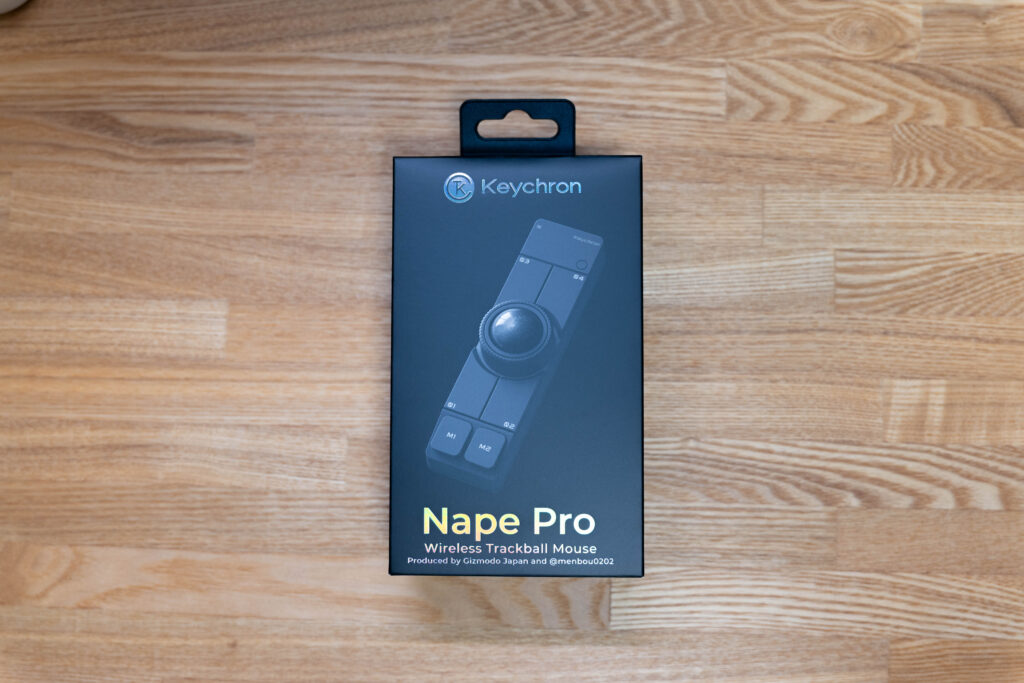
トラックボールデバイス「Nape Pro」です。
恥ずかしながらクラウドファンディング期間中に購入できなかったため、
メルカリで出品されていたものを購入させていただきました。
Orca echoの到着は11月末予定のため、
それまでのデスク環境改善デバイスとして導入したのですが、
これが想像以上に良い買い物でした。
本記事では、Nape Proを導入して何が変わったのかを、
実際に使って感じたメリット・デメリットを交えてレビューします。

 ポチップ
ポチップ
結論:右手の負担が減り、デスクにゆとりが生まれた
先に結論からお伝えします。
- 右手のマウス移動がなくなり、腕への負担を軽減できた
- マウスを置いていたスペースが空き、デスクを有効活用できた
「マウスをやめる」というより、
「マウスのために手を動かす時間をやめる」デバイスだと感じています。
Keychron Nape Proとは?
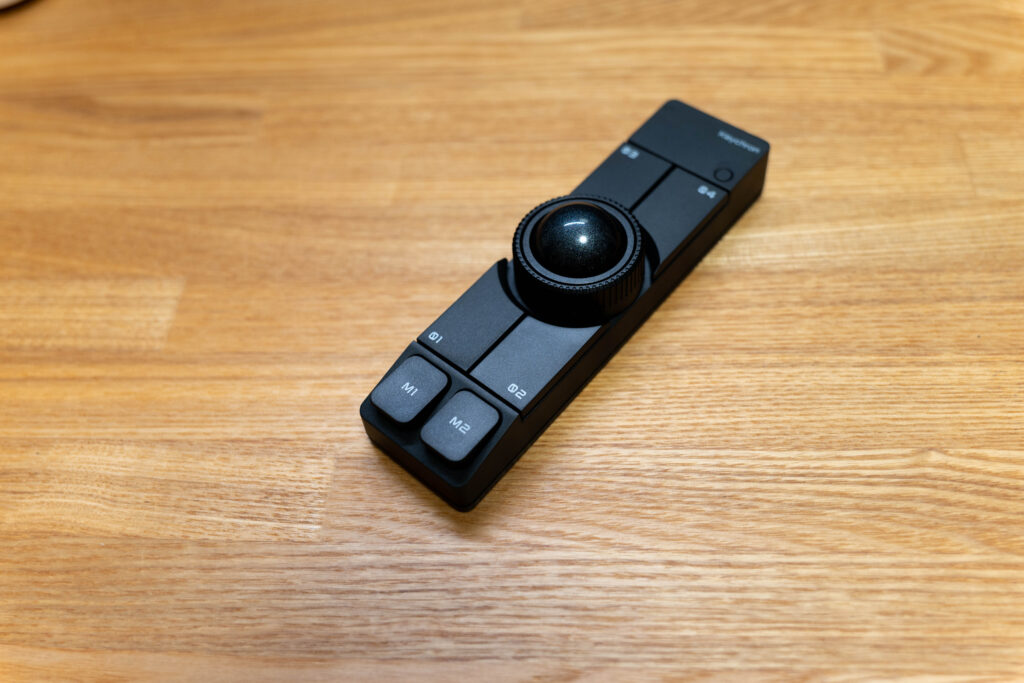
「Nape Pro(ネイプ プロ)」は、キーボードブランドのKeychronと
ギズモード・ジャパンが共同開発した、バー型の小型トラックボールデバイスです。
コンセプトは「ホームポジションコントロール」。
キーボードの手前や下に添えて置き、手を大きく動かさずに
親指だけでカーソル操作を完結させることを狙った製品です。
主なスペックは次のとおりです。
- トラックボール径:25mm(親指操作向けのコンパクトサイズ)
- 本体サイズ:厚さ約19mm × 幅約34.7mm × 全長約135.2mm
- ボタン数:6ボタン+スクロールホイール
- 接続方式:Bluetooth/2.4GHzワイヤレス/USB Type-C有線の3方式
- 8方向に設置できる「OctaShift」機構
- Webアプリ「Keychron Launcher」でキーマップを自由にカスタマイズ可能
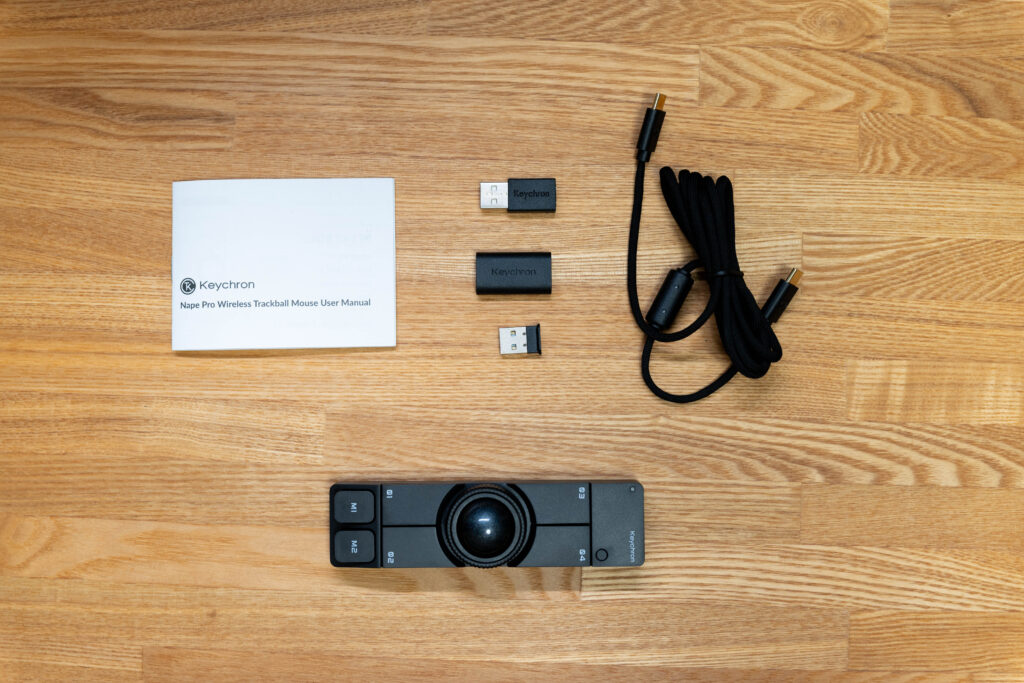
内容物は以下の通りです。
- 本体
- USB-C to Cケーブル
- USBドングル
- USB-C to Aオス-メスアダプター
- USB-C to Aメス-メスアダプター
- ユーザーマニュアル
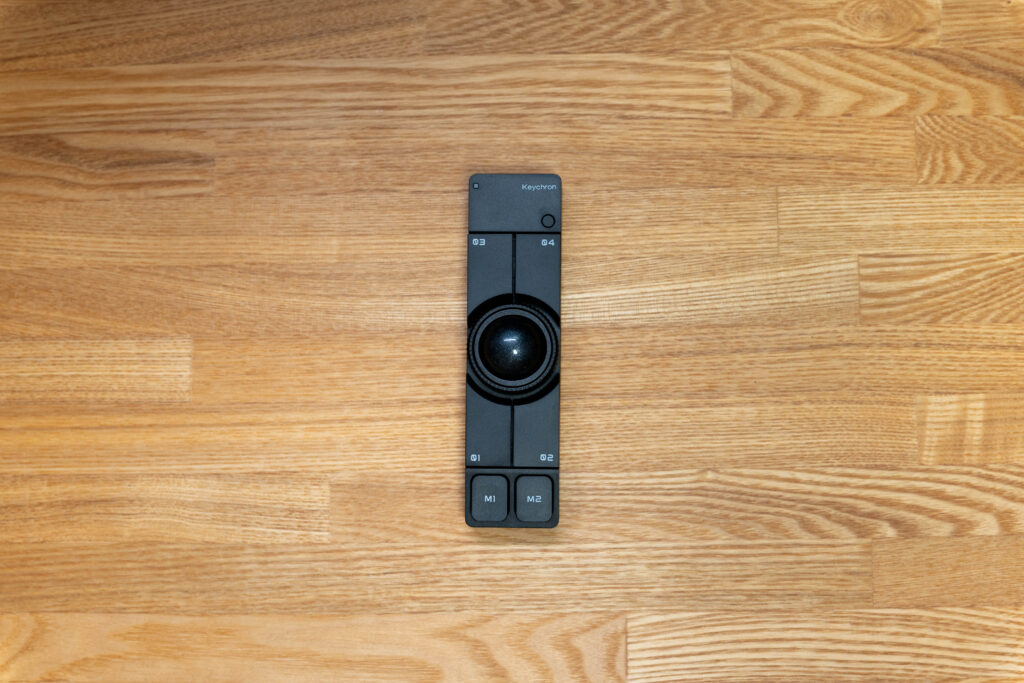
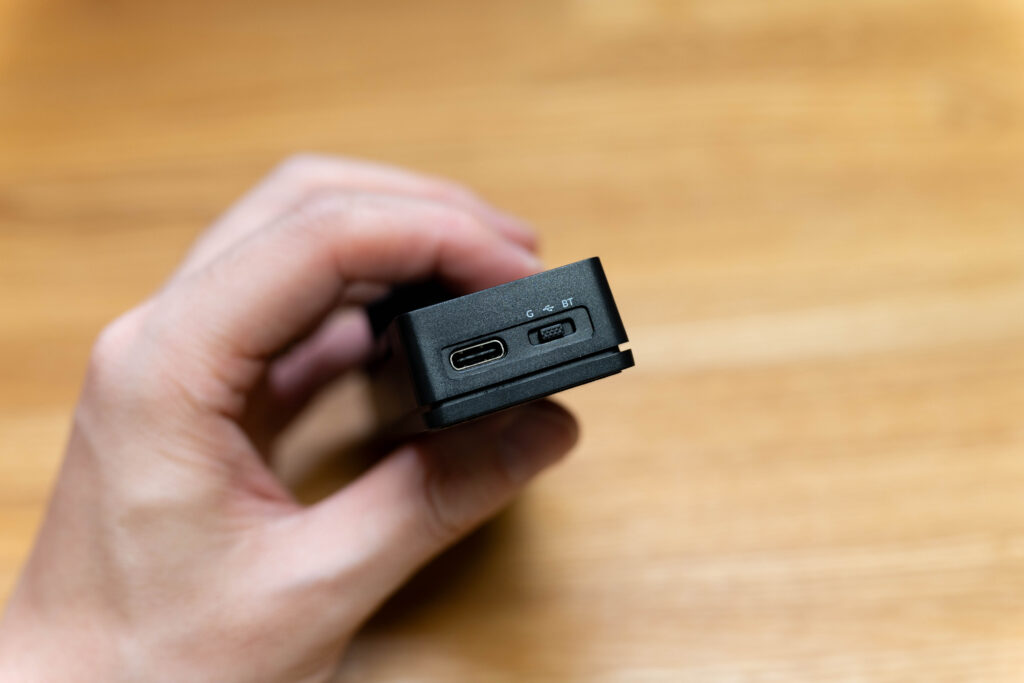
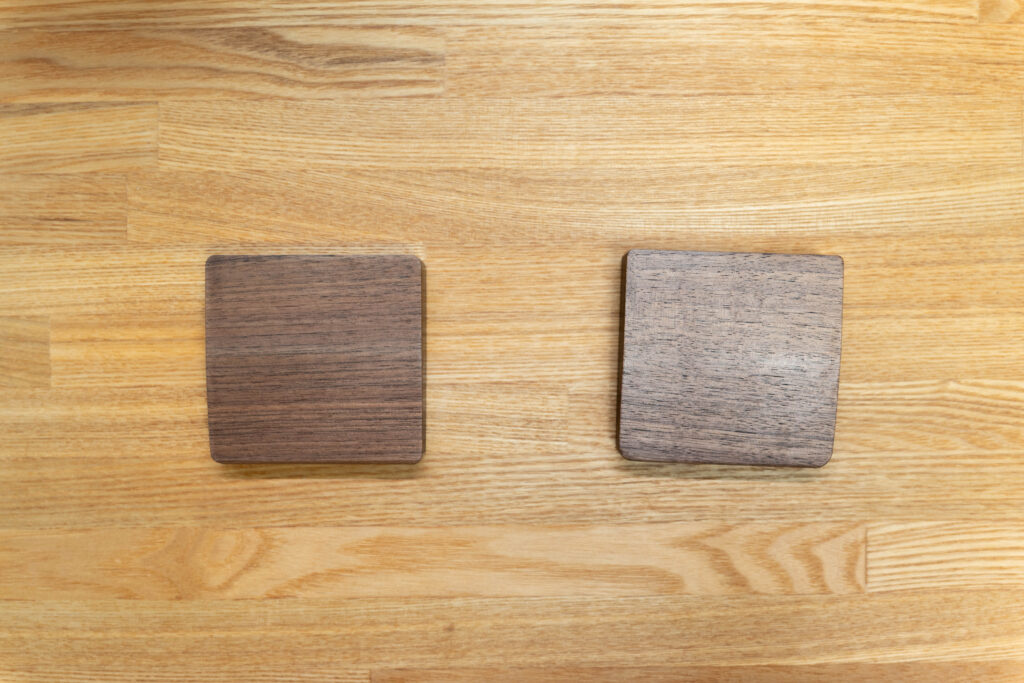
分割タイプのパームレストも購入しました。
 ポチップ
ポチップ
筆者のデスク環境
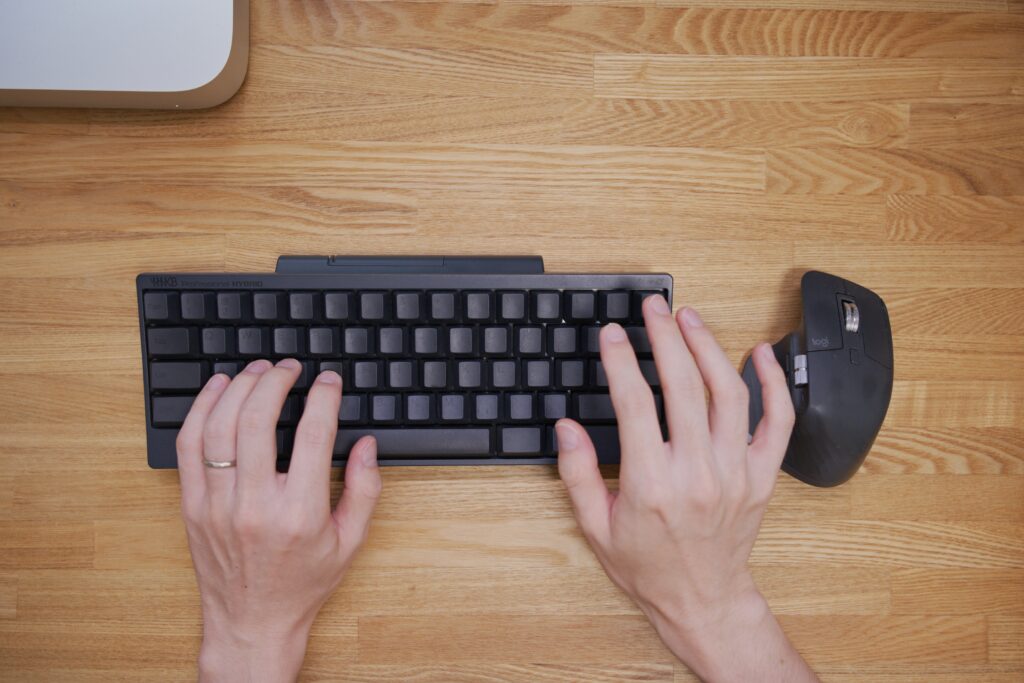
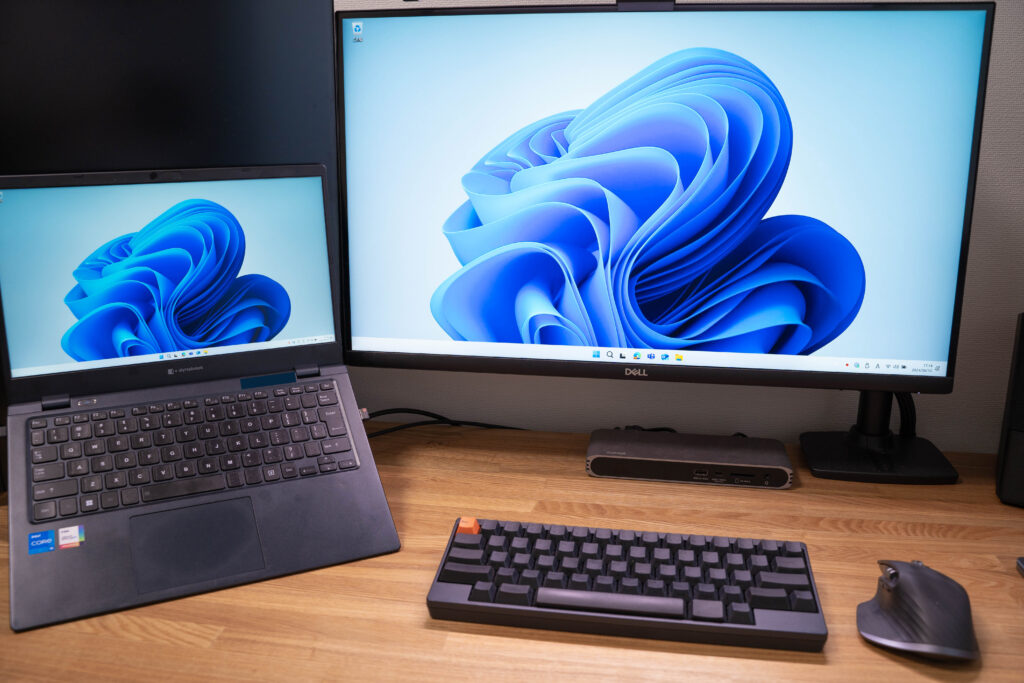
職場では、写真のようにキーボードとマウスを配置していました。
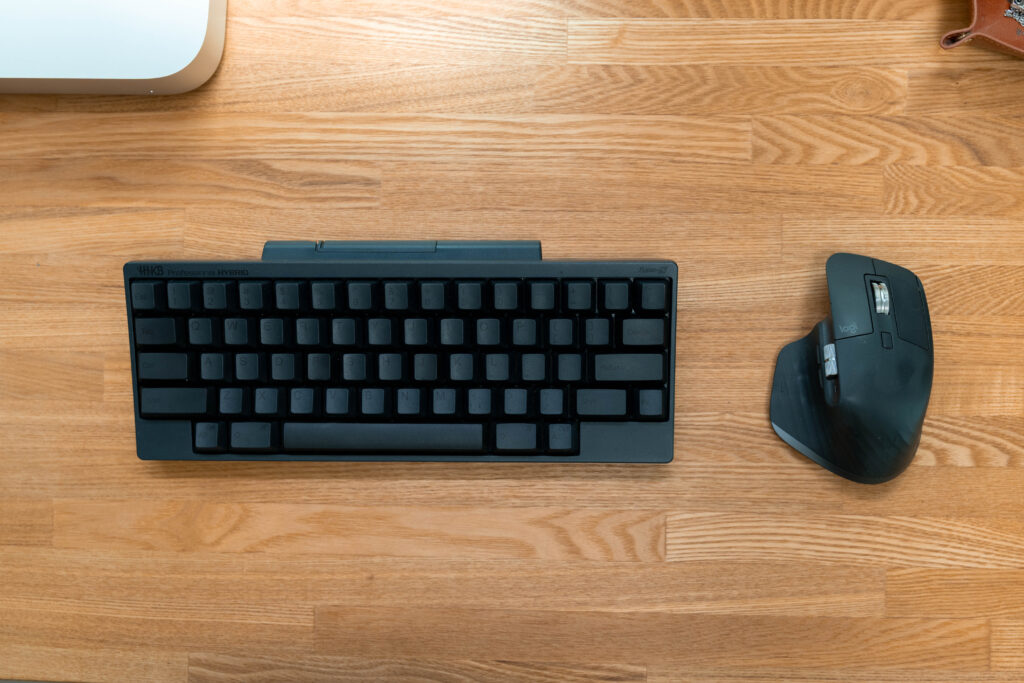
この配置だとキーボード入力とマウス移動の度に右腕の移動があり、
1日中行うと少しずつ疲労が溜まっていきます。
メリット1:右手の移動をゼロにできた
Orca echoの購入記事でも書きましたが、
PC作業で避けて通れないのがマウス操作です。
1日に何往復もするキーボード↔マウスの移動は、
1回の動作こそ小さいものの、その積み重ねが腕への負担になります。
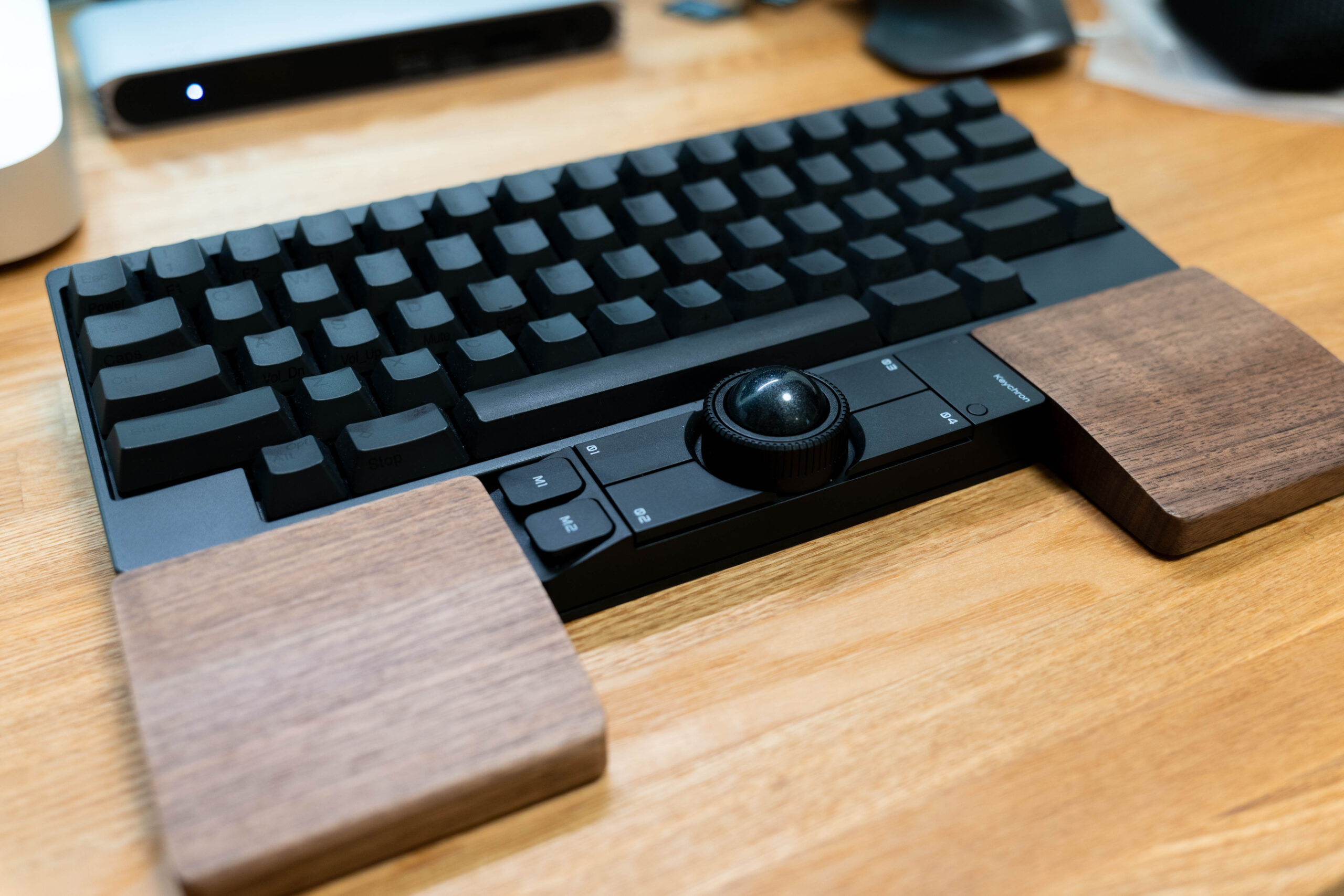
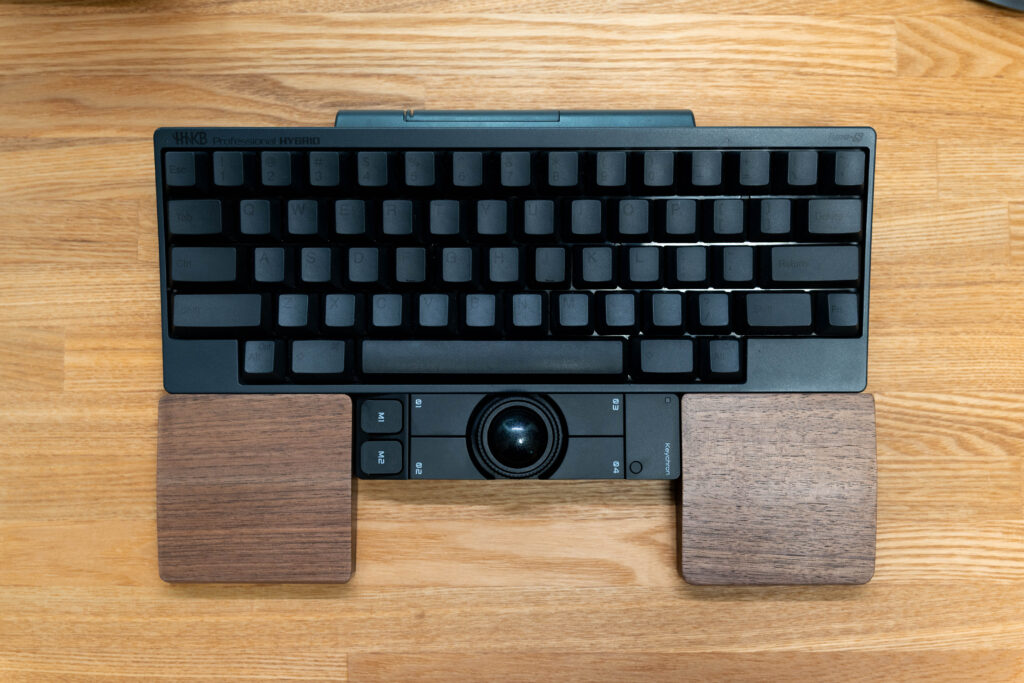
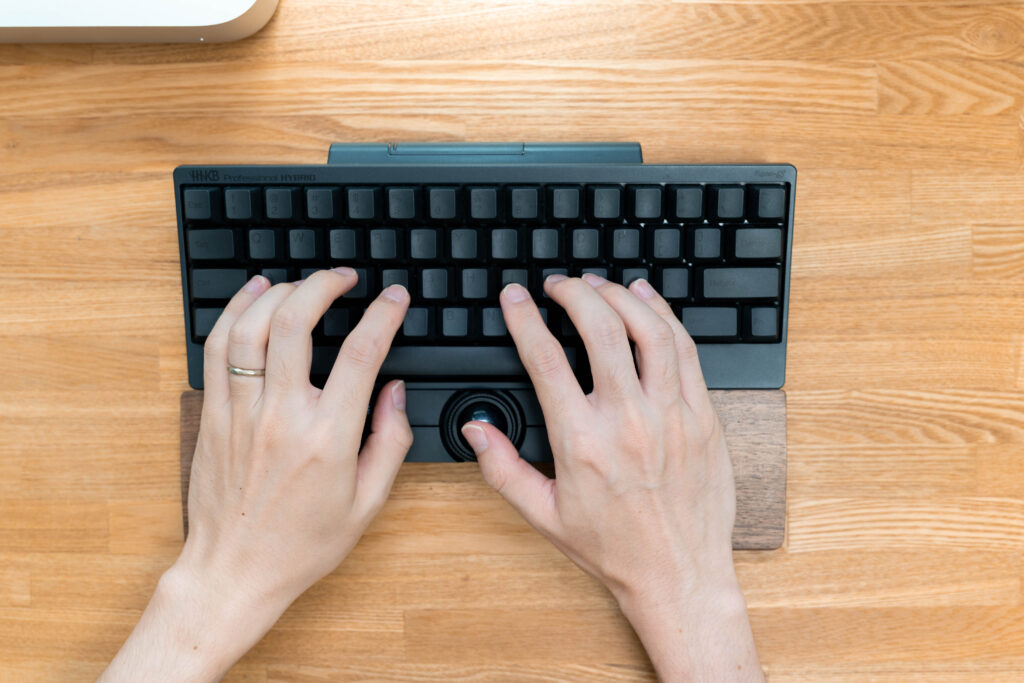
Nape ProをHHKBの手前に配置したことで、
両手をホームポジションに添えたまま、親指だけでカーソルを動かせる状態になりました。
結果、マウス操作のための腕の移動をゼロにできています。
メリット2:デスクスペースを有効活用できた
職場のデスクはスペースが限られており、
キーボードとマウスを置くだけで作業領域が圧迫されていました。
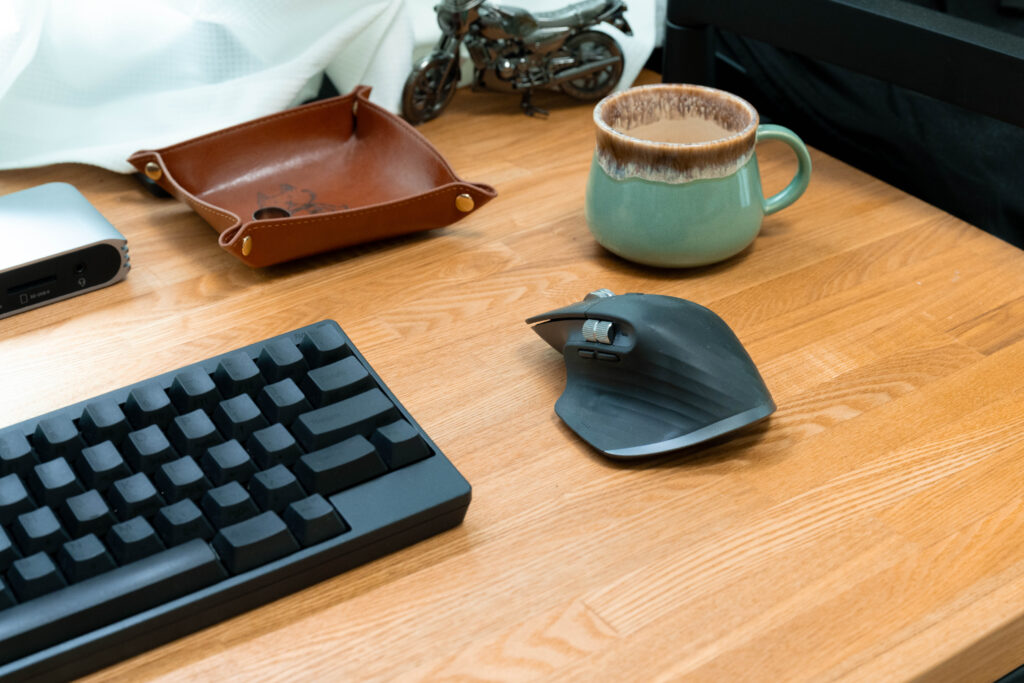
私はメインディスプレイの左側にノートPCを開いたデュアルディスプレイ構成にしていて、
仕事の合間に飲むドリンクカップをノートPCの手前に置いていたのですが、
何かの拍子で倒してしまえばPCに飲み物がかかる——という不安が常にありました。
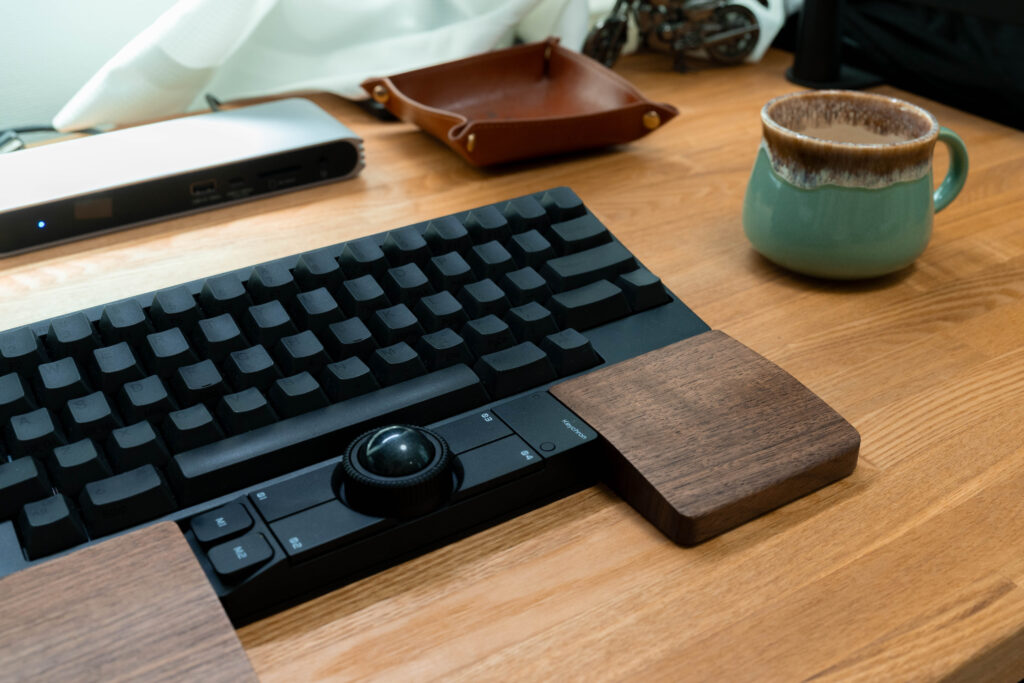
マウスをNape Proに置き換えたことで、
右手側に空いたスペースにドリンクカップを移動。
PCに飲み物をこぼすリスクがなくなり、精神衛生上もかなり快適になりました。
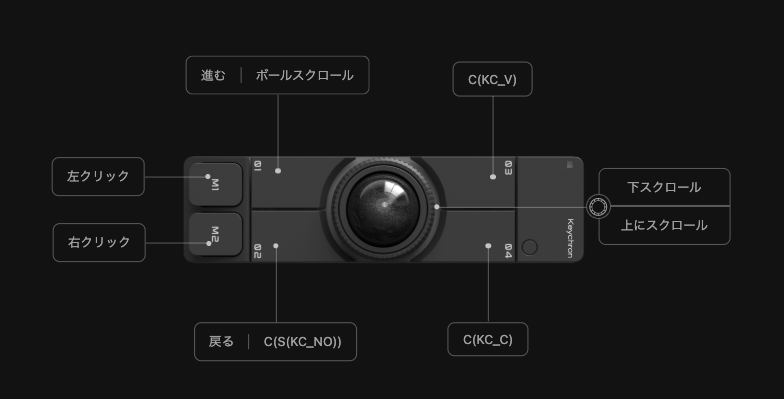
キーマップ変更でショートカットを登録
Nape Proは6つのボタンとトラックボール、スクロールホイールで構成されており、
Webアプリ「Keychron Launcher」からキーマップを自由に変更できます。

私が特に重宝しているのが、02ボタンの長押しに割り当てた「Ctrl + Shift」です。
Excelで横スクロールしたいとき、このボタンを長押ししながら
スクロールホイールを回すだけで横スクロールが実現できます。
03と04にはコピー&ペーストを割り当てていますが、
こちらは正直あまり使っていません。
設定に迷ったら公式のおすすめセットアップから
多機能さが魅力のNape Proですが、
裏を返せば「何をどこに割り当てるべきか」で迷いやすいデバイスでもあります。
私自身、最初のキーマップを決めるまでにあれこれ試行錯誤しました。
そんなときに頼りになるのが、
国内正規代理店であるコペックジャパンのNape Pro特設ページです。
ファームウェアの更新手順からKeychron Launcherの基本操作、
そして「迷ったらこれ」というおすすめ設定リストまでまとめられており、
最初の一歩を踏み出すには十分な内容になっています。
まずは公式のセットアップをそのまま真似してみて、
使い慣れてきたら少しずつ自分好みに育てていく。
このデバイスとは、そんな付き合い方がちょうど良さそうです。
気になったところ
もちろん、良いことばかりではありません。
2週間ほど使って感じた「気になったところ」も正直に書いておきます。
慣れるまでに時間がかかる
もともとロジクールのM575を使っていたので、
親指トラックボールの操作自体には慣れていました。
ただ、M575と比べるとNape Proのボールはかなり小径です。
ある程度使いこなせるようになるまで2週間ほどかかりました。
繊細な作業には不向き
ボールが小さいぶん、細かいポインタ操作は苦手です。
画像編集など、1px単位の精度が求められる作業には向いていないと感じます。
このあたりは一般的なマウスに軍配が上がります。
あえて「使いこなさない」という割り切り
Nape ProはLauncherを使えば豊富な機能を割り当てられますが、
私が日常業務で使っているのは4ボタンとホイール、トラックボールのみです。
「せっかくの多機能なのにもったいない」と思われるかもしれません。
ですが、マウスの代わりとしては十分に役割を果たせていますし、
何より「マウスへの手の移動をなくす」という当初の課題は解決できています。
先ほど公式のおすすめ設定を紹介しましたが、
土台さえできてしまえば、残りの機能を全部使い切る必要はない
というのが正直な実感です。
多機能デバイスを前にすると、つい全部使いこなそうとしてしまいがちですが、
あえて「使いこなさない」と割り切るのも、ひとつの付き合い方だと思っています。
まとめ
当たり前だと思っていたキーボード↔マウスの移動がなくなるだけで、
右手にかかる負担がここまで軽減されるのかと実感できました。
加えて、デスクスペースの有効活用という副次的な効果も思わぬ収穫です。
OctaShiftやレイヤーといったより高度な機能については、
これから時間をかけて少しずつ慣れていこうと思います。
ギズモード・ジャパン × Keychron 共同開発 第1弾となる
ポインティングデバイス「Nape Pro」の完成度を体験したことで、
11月に届くOrca echoへの期待がさらに高まりました。
今回ご紹介したNape Proは8月28日発売予定となっています。
ポチップ
本記事が、Nape Proの購入を検討されている方の参考になりましたら幸いです。
最後までお読みいただきありがとうございました。
それでは
コメント